ساخت رزومه PDF رایگان با گوشی؛ آموزش و دانلود فایل
برای ساخت رزومه PDF رایگان، ویرایشگر رزومیکا را در مرورگر گوشی باز کنید، اطلاعات خود را بنویسید، قالب را انتخاب کنید و خروجی PDF بگیرید. برای ساخت دستی و دریافت این فایل، نصب برنامه یا ثبتنام لازم نیست. در این راهنما محل دانلود در اندروید و آیفون و بررسی فایل پیش از ارسال را هم توضیح میدهیم.
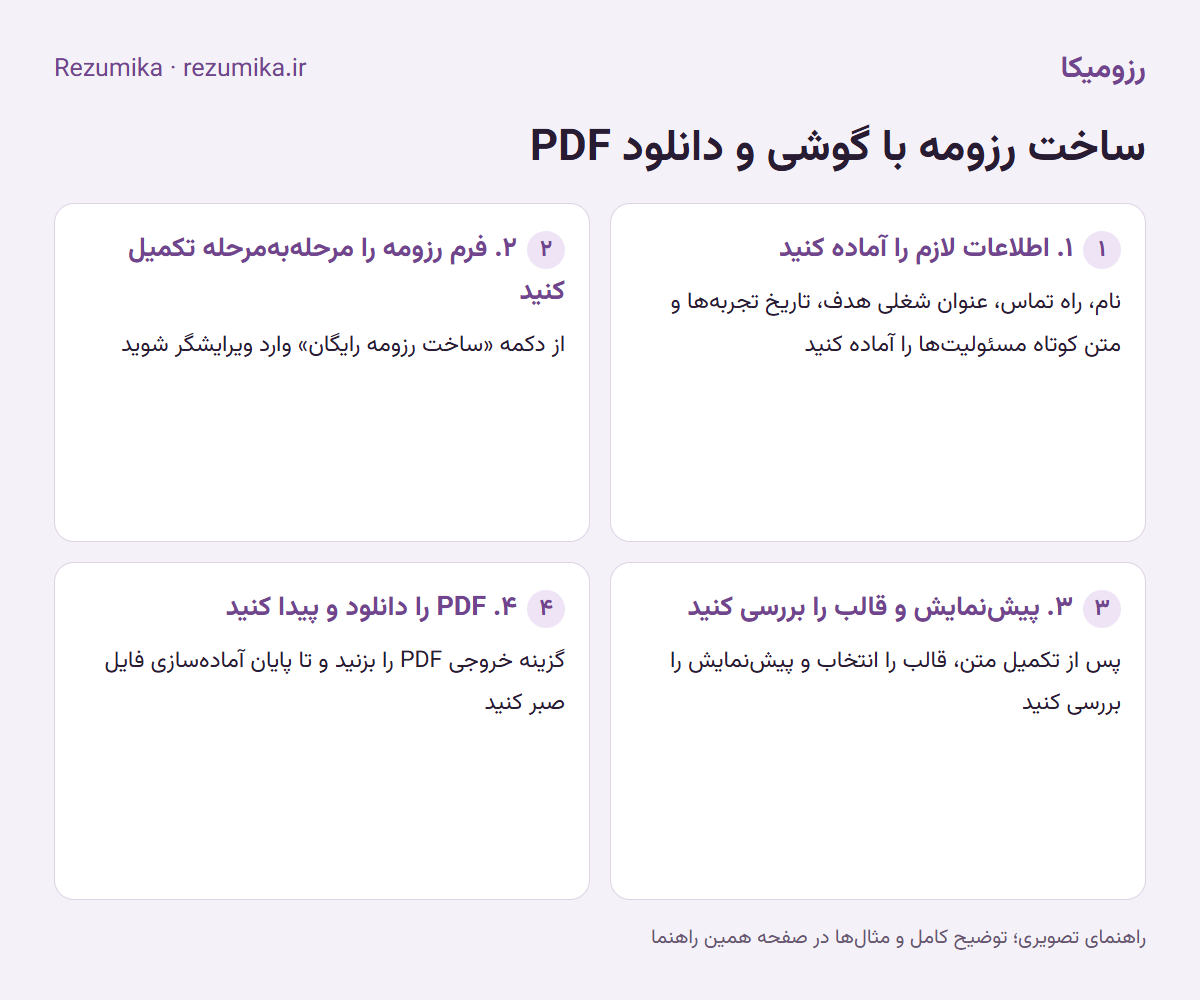
۱. اطلاعات لازم را آماده کنید
نام، راه تماس، عنوان شغلی هدف، تاریخ تجربهها و متن کوتاه مسئولیتها را آماده کنید. برای شروع نیازی به نوشتن همه بخشها نیست؛ ابتدا اطلاعات ضروری و سپس تجربه و مهارت مرتبط را تکمیل کنید.
اگر از نمونه آماده استفاده میکنید، نام، شماره تماس، مدارک و سوابق فرضی را جایگزین کنید. اطلاعات شخصی مانند کد ملی و نشانی دقیق منزل را در رزومه عمومی وارد نکنید.
۲. فرم رزومه را مرحلهبهمرحله تکمیل کنید
از دکمه «ساخت رزومه رایگان» وارد ویرایشگر شوید. متنهای طولانی را به جملههای کوتاه تقسیم کنید. برای سابقه کاری، عنوان شغل، زمان و کاری را که انجام دادهاید بنویسید؛ عنوانهای مبهم مثل «انجام کلیه امور» را با مسئولیت مشخص جایگزین کنید.
بدون سابقه استخدام، پروژه آموزشی یا کارآموزی واقعی خود را با همان عنوان توضیح دهید. برای مشاهده متن نمونه متناسب با شغل، از بخش نمونه رزومه مشاغل کمک بگیرید.
۳. پیشنمایش و قالب را بررسی کنید
پس از تکمیل متن، قالب را انتخاب و پیشنمایش را بررسی کنید. نام و اطلاعات تماس باید خوانا باشند. اگر متن از یک صفحه بیشتر شد، ابتدا عبارتهای تکراری و سوابق نامرتبط را کوتاه کنید؛ حذف اطلاعات ضروری یا ریز کردن زیاد متن راهحل خوبی نیست.
به ترکیب متن فارسی و انگلیسی، ترتیب تاریخها و لینکها توجه کنید. دیده شدن درست فرم در گوشی به تنهایی کافی نیست؛ فایل خروجی را هم باید ببینید.
۴. PDF را دانلود و پیدا کنید
گزینه خروجی PDF را بزنید و تا پایان آمادهسازی فایل صبر کنید. ساخت خروجی به اتصال اینترنت نیاز دارد. بسته به مرورگر، فایل ممکن است باز شود یا در فهرست دانلودها قرار بگیرد. در صورت باز شدن پیشنمایش، از گزینه ذخیره یا اشتراکگذاری همان نمایشگر استفاده کنید.
اگر فایل را پیدا نمیکنید، بخش Downloads مرورگر یا پوشه دانلودها در برنامه مدیریت فایل گوشی را بررسی کنید. در آیفون محل ذخیره به تنظیمات مرورگر بستگی دارد؛ برنامه Files و فهرست دانلودهای مرورگر را ببینید. پیشنویس را پاک نکنید و در صورت خطای خروجی، بعد از بررسی اتصال دوباره تلاش کنید.
۵. پیش از ارسال این موارد را بررسی کنید
فایل دانلودشده را باز کنید و همه صفحات را مرور کنید. برای نام فایل از ترکیب ساده نام خود و عنوان شغلی استفاده کنید، مثلاً Sara-Ahmadi-Resume.pdf. اگر آگهی قالب فایل دیگری خواسته، دستور همان آگهی را رعایت کنید.
- همه صفحات متن خوانا دارند و صفحه خالی اضافی دیده نمیشود.
- شماره تماس، ایمیل و تاریخها صحیحاند.
- اطلاعات فرضی نمونه در فایل باقی نمانده است.
- نسخه نهایی را ارسال میکنم، نه لینک پیشنمایش شخصی یا تصویر فرم.
دانلود PDF رایگان است یا به حساب کاربری نیاز دارد؟
تکمیل دستی رزومه و دریافت خروجی PDF در رزومیکا رایگان است و به ورود نیاز ندارد. امکانات حساب و دستیار نوشتاری مسیر جداگانهای دارند؛ وضعیت و محدودیت دستیار را در خود سایت ببینید. برای ساخت PDF لازم نیست از دستیار استفاده کنید.
پیشنویس مرورگر با فایل PDF فرق دارد. قبل از پاککردن دادههای مرورگر، نسخه مورد نیازتان را دانلود کنید. برای ادامه ویرایش روی دستگاه دیگر، روی باقیماندن پیشنویس در مرورگر قبلی حساب نکنید.
اگر PDF دانلود نشد یا فایل را پیدا نکردم چه کنم؟
اول ببینید فایل در یک تب یا نمایشگر PDF باز شده است یا نه؛ در این حالت گزینه ذخیره یا اشتراکگذاری همان نمایشگر را بزنید. در اندروید، بخش Downloads مرورگر و پوشه دانلودها را بررسی کنید. در آیفون، فهرست دانلودهای مرورگر و برنامه Files را ببینید؛ پوشه دقیق به تنظیمات خودتان بستگی دارد.
اگر سایت خطای ساخت خروجی نشان داد، فرم را پاک نکنید. اتصال را بررسی کنید، کمی صبر کنید و یک بار دیگر خروجی بگیرید. چند بار زدن پشت سر هم دکمه میتواند درخواستها را بیشتر کند. اگر مشکل ادامه داشت، متن خطا و نام مرورگر را به پشتیبانی بگویید؛ برای توضیح خطا لازم نیست اطلاعات شخصی رزومه را بفرستید.
- برای ارسال به کارفرما خود فایل PDF را پیوست کنید، نه لینک داخلی ویرایشگر.
- پس از ویرایش رزومه، دوباره PDF بگیرید؛ فایل قبلی خودکار بهروز نمیشود.
- فایل تازه را باز کنید و مطمئن شوید نسخه درست و همه صفحات را ارسال میکنید.
متن خود را به رزومه تبدیل کنید
اطلاعات واقعی خود را در فرم وارد کنید و پیش از ارسال، پیشنمایش و فایل PDF را بررسی کنید.